Controles de PokéBonk: teclado, câmera e mira
Veja as teclas de PokéBonk para mover, pular, deslizar, usar Ultimate e pausar. Compare as opções de mira Automatic e Manual com passos conferidos.
Quais teclas o jogo lista?
Conferido em 18 de outubro de 2026 em Beta v0.6.2 → Settings → Keys. A tabela registra os atalhos exibidos no nosso Guest; configurações personalizadas podem diferir. Câmera com mouse e zoom com roda também aparecem em Controls. Ler um atalho não significa testar todas as ações em jogo.
| Entrada | Ação indicada |
|---|---|
| WASD / setas | Mover |
| Mouse | Câmera |
| Espaço | Pular |
| Shift | Deslizar |
| R | Ultimate |
| E | Interagir |
| Botão direito | Travar alvo |
| Q | Alternar mira Automatic / Manual |
| T | Corrida automática |
| M | Mapa grande |
| Roda do mouse | Zoom da câmera |
| Esc | Pausar / retomar |
Keys orienta selecionar uma caixa e pressionar uma tecla ou botão central, direito ou lateral do mouse; Esc cancela. Se o atalho já estiver em uso, as ações trocam de atribuição. Lemos sem alterar atalhos. O histórico v0.6.2 diz que a corrida automática dura só aquela partida, mostra um indicador e para ao andar para trás; isso não foi retestado.
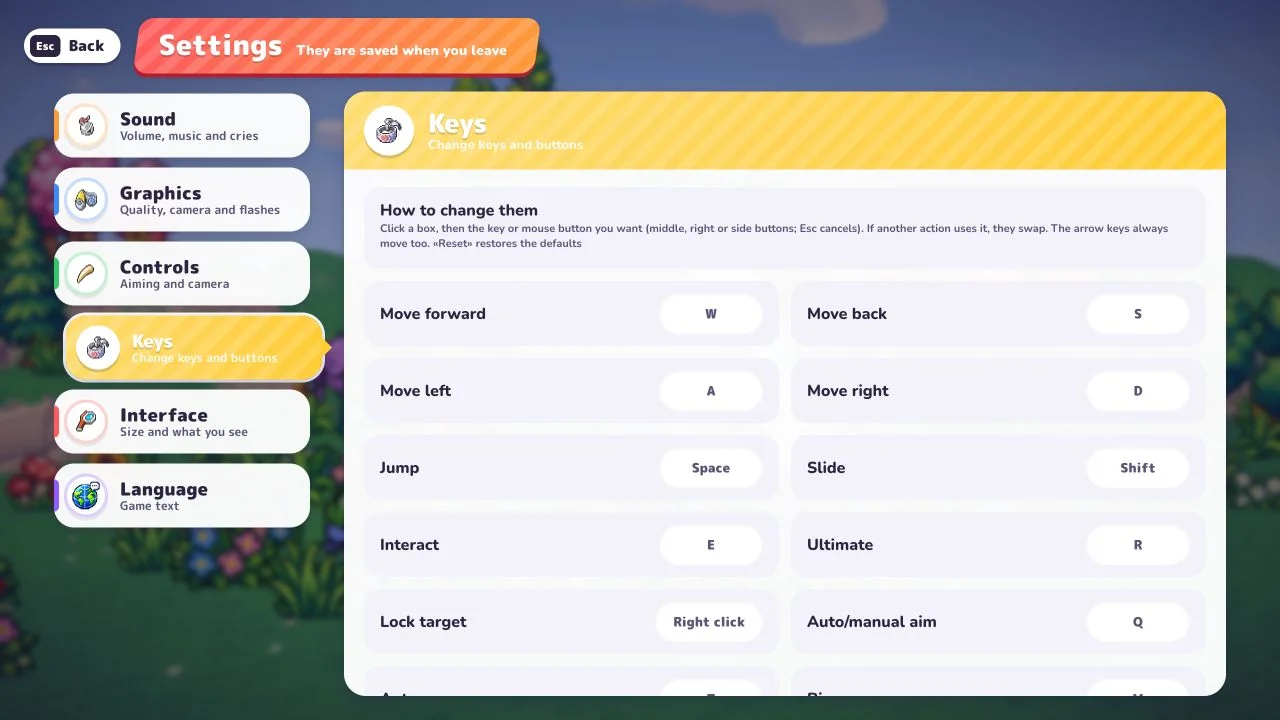
Usamos a pausa em um início real de Clássico. Voo/planagem, trava de alvo e eficácia do deslize precisam de testes mais amplos; aqui são atalhos do jogo, não conselhos estratégicos medidos.
Como Automatic e Manual diferem?
Abra Settings → Controls. A tela descreve Auto: closest enemy · Manual: toward the camera: automático no inimigo mais próximo e manual na direção da câmera. Há botões Automatic e Manual, sensibilidade do mouse e inversão Y.
Automatic ajuda a começar aprendendo movimento: nossos testes registraram ataques sem cliques repetidos. Manual muda a direção listada para a câmera; não é um comando separado de clicar para atirar. Nenhuma opção teve vantagem de dano demonstrada aqui.
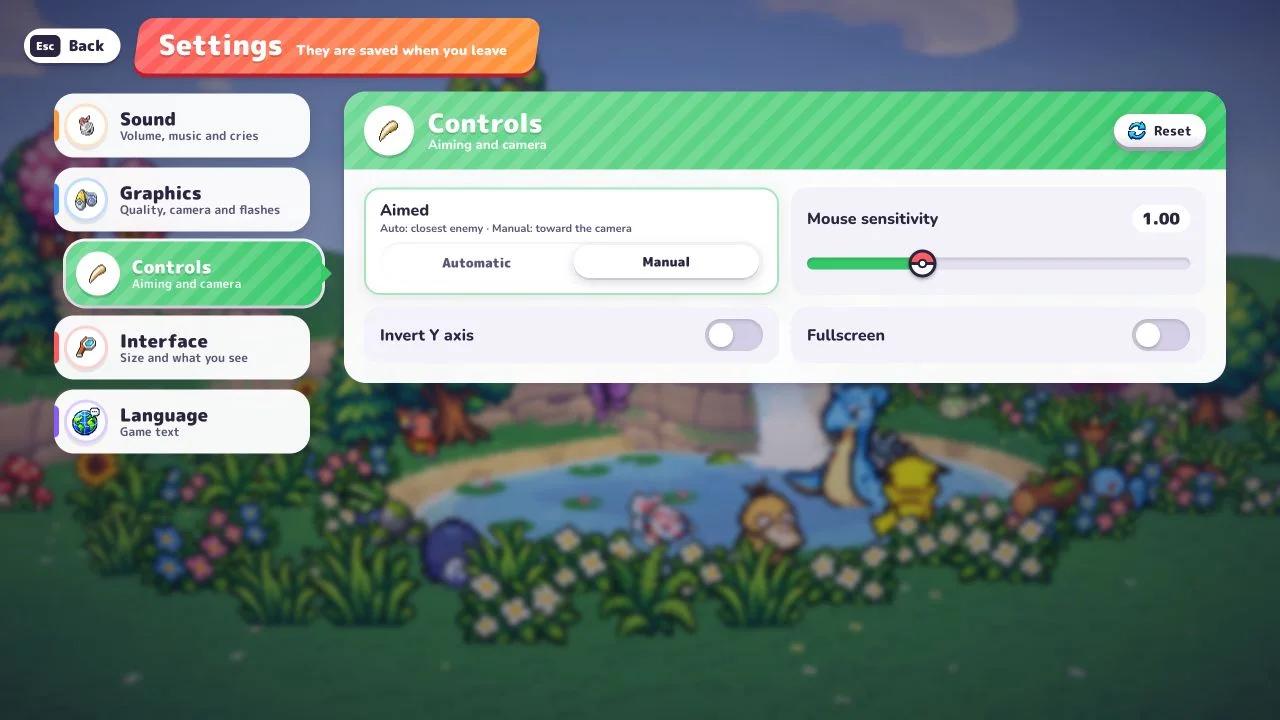
Exemplo: ataques não acompanham a câmera
Em Automatic, a regra do inimigo mais próximo pode explicar isso. Confira o botão selecionado em Settings → Controls antes de tratar como falha de entrada. Para praticar mira pela câmera, escolha Manual e volte ao jogo.
Exemplo: comparar a mira sem reiniciar
- Na partida, aperte Esc e Settings → Controls.
- Anote a seleção e escolha a outra opção. O painel dentro da partida diz que as mudanças se aplicam imediatamente.
- Use Back para voltar à pausa e Continue para retomar. Não precisa de Restart ou Give up.
- Mantenha o parceiro e compare a direção descrita pelo menu. Ao terminar, volte à seleção original.
Conferimos os dois estados selecionados e a troca pela pausa em um breve início Clássico com Bulbasaur. Isso verifica o procedimento, não taxa de acerto, alcance ou dano. Settings no menu principal diz que salva ao sair; use Back depois de escolher.
Se a câmera parecer sensível demais, anote Mouse sensitivity e compare um pequeno ajuste separadamente. Não altere mira, sensibilidade e qualidade juntos: você não saberia qual mudança afetou o resultado.
Como conferir o que suas ações mudaram?
Aperte Esc e examine o painel, em vez de deduzir só pela animação. Ele mostrou PS, EXP, tempo, KOs, golpes, itens, vitaminas e atributos detalhados. Também ofereceu Continue, Settings, Map, Restart e Give up.
Para fechar, use Continue ou Esc, não Restart ou Give up. Veja como começar para o fluxo de entrada e os três iniciais para comparar Bulbasaur, Charmander e Squirtle.
E os controles no celular?
Esta é uma referência para computador. Não verificamos o layout de toque nem controles de gamepad; a tabela de teclado não é instrução móvel. Sem cena 3D, consulte problemas do navegador. Para a estrutura da partida, compare Clássico e Sobrevivência.
Veja as atualizações com fontes para mudanças datadas e seus limites. Correções anunciadas são separadas dos testes desta página.
Fontes e verificação
Revisão dos menus de 18 de outubro: histórico v0.6.2, Keys e Controls, incluindo Field of view, Camera distance e Auto Ultimate. Inspecionamos opções sem benchmarks. As observações anteriores de partidas e troca de mira são da v0.5.5, de 17 de outubro de 2026. Jogabilidade em telefone físico e controle continua sem verificação.
Conferido em 17 de outubro de 2026 no jogo original em inglês, Beta v0.5.5, no computador: Settings/Controls, troca Automatic/Manual, pausa → Settings → Back → Continue, perfil de Bulbasaur e breves inícios Classic Normal em Viridian Forest. As teclas vêm da legenda de pausa; atalhos não testados estão identificados acima. Não alegamos benchmark de acerto pela câmera, partida completa, planagem, multijogador, gamepad ou toque.
Atualização v0.6.4 e limites da verificação
Notas oficiais: Settings → Interface permite ocultar os itens no canto; o projeto também informa que builds longas não cobrem mais o minimapa. É uma mudança visual, não nos efeitos ou limites dos itens.
Nossos testes — 2026-10-19: No original em inglês, Beta v0.6.4, abrimos Settings → Interface e encontramos Run items, cuja ajuda diz que a pausa ainda lista todos os itens. Desativamos a opção, saímos dos ajustes, recarregamos e confirmamos que continuava desativada; depois restauramos o estado ativado original. Este teste em navegador de desktop verifica apenas a opção e sua persistência. Não criamos uma build longa para testar sobreposição do minimapa, nem reproduzimos análise com conexão ruim ou recuperação de áudio no Safari. O teste em iPhone físico/iOS Safari continua adiado.
Artigos relacionados
Guias
Aprender golpes em PokéBonk: kits, níveis e espaços
Encontre os painéis dos três iniciais, compare níveis e entenda kits compartilhados da League, ofertas aleatórias e requisitos de espaço livre.
Guias
Vídeos de PokéBonk: capítulos iniciais e partidas
Duas referências de vídeo de PokéBonk com autores, idiomas, duração e capítulos. Compare imagens antigas com nossos guias atuais.
Guias
Itens e vitaminas de PokéBonk: efeitos e limites
Compare 12 itens de PokéBonk: raridades, efeitos, limites e trocas. Separe vitaminas, melhorias de golpes e crescimento permanente do Lab.
Isso foi útil?
Obrigado pelo retorno!