PokéBonk-Steuerung: Tastatur, Kamera und Zielen
Finde die PokéBonk-Tasten für Bewegung, Sprung, Rutschen, Ultimate und Pause. Vergleiche Automatic und Manual anhand geprüfter Menüschritte.
Welche Tasten nennt das aktuelle Spiel?
Am 18. Oktober 2026 unter Beta v0.6.2 → Settings → Keys erneut geprüft. Die Tabelle zeigt die Belegung unseres Guests; eigene Belegungen können abweichen. Maus-Kamera und Mausrad-Zoom stehen auch in Controls. Eine gelesene Belegung ist kein Spieltest aller Aktionen.
| Eingabe | Angegebene Aktion |
|---|---|
| WASD / Pfeiltasten | Bewegen |
| Maus | Kamera |
| Leertaste | Springen |
| Umschalt | Rutschen |
| R | Ultimate |
| E | Interagieren |
| Rechtsklick | Ziel fixieren |
| Q | Automatic / Manual umschalten |
| T | Automatisch laufen |
| M | Große Karte |
| Mausrad | Kamerazoom |
| Esc | Pause / Fortsetzen |
Laut Keys wählst du ein Feld und drückst eine Taste oder mittlere, rechte beziehungsweise seitliche Maustaste; Esc bricht ab. Bei einer belegten Taste tauschen die Aktionen ihre Belegung. Wir lasen die Hinweise ohne Änderungen. Laut Verlauf v0.6.2 gilt Auto-run nur für den aktuellen Lauf, zeigt einen Hinweis und endet beim Rückwärtsgehen; dieses Verhalten wurde nicht erneut gespielt.
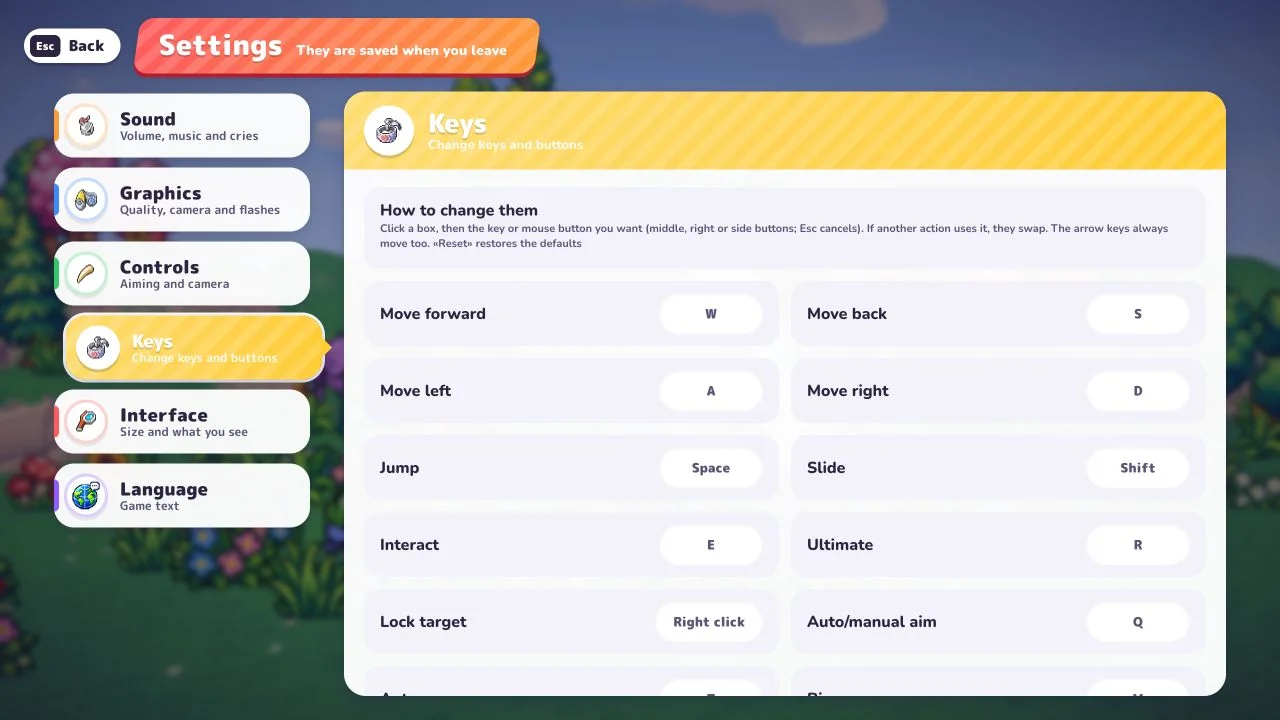
Wir nutzten die Pause in einer echten frühen klassischen Runde. Fliegen/Gleiten, Zielfixierung und Nutzen des Rutschens erfordern weitere Tests. Hier stehen Spielbelegungen, keine gemessenen Strategieratschläge.
Wie unterscheiden sich Automatic und Manual?
Öffne Settings → Controls. Die Anzeige lautet Auto: closest enemy · Manual: toward the camera: automatisch zum nächsten Gegner, manuell in Kamerarichtung. Es gibt beide Schaltflächen, Mausempfindlichkeit und Y-Umkehr.
Automatic eignet sich zum Erlernen der Bewegung: Unsere Starts registrierten Angriffe ohne wiederholte Klicks. Manual ändert die Zielrichtung zur Kamera; es ist keine zusätzliche Belegung zum Schießen per Klick. Ein Schadensvorteil ist für keine Option belegt.
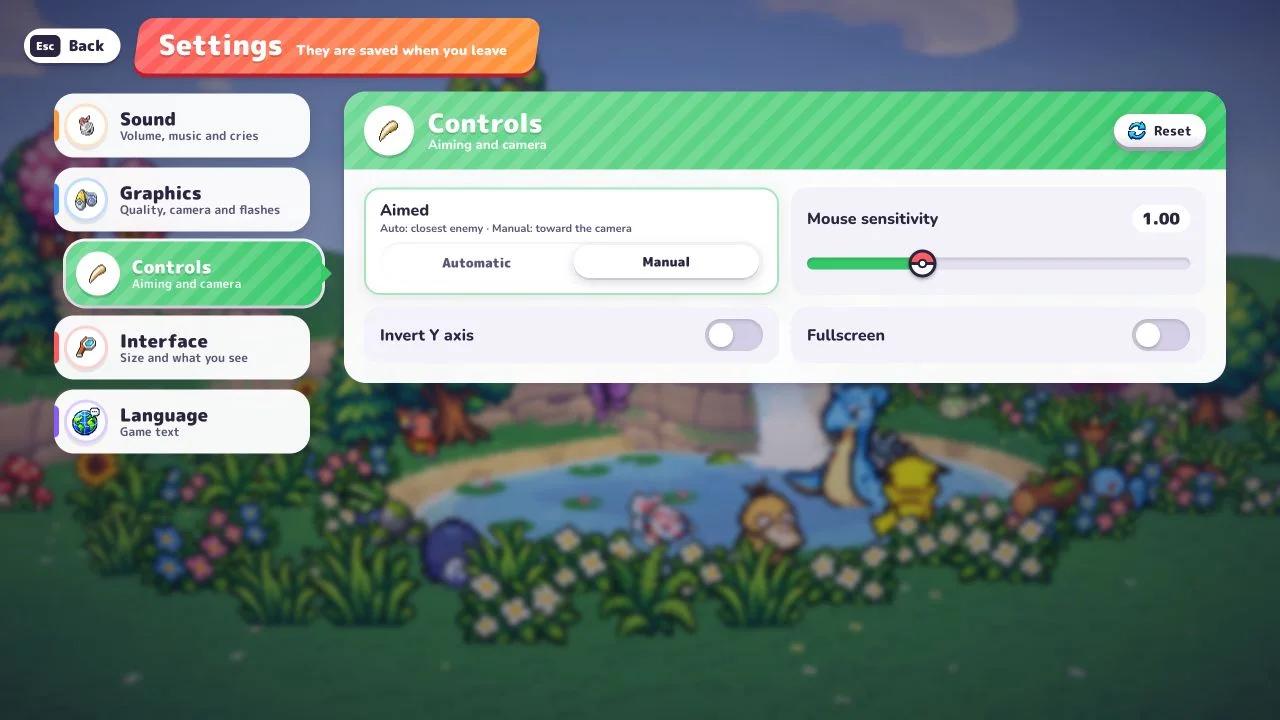
Beispiel: Angriffe folgen der Kamera nicht
Bei Automatic kann die Regel des nächsten Gegners das erklären. Prüfe die Auswahl in Settings → Controls, bevor du von einem Eingabefehler ausgehst. Zum Üben kameragesteuerten Zielens wähle Manual und kehre ins Spiel zurück.
Beispiel: Zielen ohne Neustart vergleichen
- Drücke in der Runde Esc, dann Settings → Controls.
- Notiere die Auswahl und wähle die andere Option. Das Menü innerhalb der Runde nennt sofortige Anwendung.
- Mit Back zurück zur Pause, mit Continue fortsetzen. Restart oder Give up sind nicht nötig.
- Behalte den Partner und vergleiche die beschriebene Angriffsrichtung. Stelle anschließend die ursprüngliche Auswahl wieder her.
Wir prüften beide Auswahlzustände und wechselten über die Pause in einem kurzen klassischen Bisasam-Start (Bulbasaur). Das bestätigt den Menüweg, keine Trefferquote, Reichweite oder Schadensunterschiede. Settings im Hauptmenü speichert laut Text beim Verlassen; nutze danach Back.
Ist die Kamera zu empfindlich, notiere Mouse sensitivity und vergleiche eine kleine Änderung einzeln. Ändere Zielmodus, Empfindlichkeit und Qualität nicht gleichzeitig, sonst bleibt die Ursache unklar.
Wie prüfst du die Wirkung deiner Eingaben?
Drücke Esc und prüfe das Menü statt nur die Animation. Es zeigte KP, EP, Zeit, KOs, Attacken, Items, Vitamine und detaillierte Werte sowie Continue, Settings, Map, Restart und Give up.
Zum Schließen nutze Continue oder Esc, nicht Restart oder Give up. Den Einstieg erklärt die Startanleitung, die Startattacken vergleicht die Starterübersicht für Bisasam, Glumanda und Schiggy.
Was gilt für Handys?
Dies ist eine PC-Referenz. Touchlayout und Gamepadbelegung wurden nicht geprüft; die Tastentabelle ist keine Mobilanleitung. Fehlt die 3D-Szene, beginne bei Browserproblemen. Vergleiche für den Rundenaufbau Klassisch und Überleben.
Datierte Änderungen und Prüfgrenzen stehen in den quellenbasierten Patchnotes. Angekündigte Fixes sind von den Prüfungen dieser Seite getrennt.
Quellen und Prüfung
Menüprüfung am 18. Oktober: Verlauf v0.6.2, Keys und Controls einschließlich Field of view, Camera distance und Auto Ultimate. Optionen gelesen, keine Benchmarks. Frühere Lauf- und Zielmodusbeobachtungen unten stammen aus v0.5.5 vom 17. Oktober 2026. Echtes Telefon und Gamepad-Spiel bleiben ungeprüft.
Am 17. Oktober 2026 im englischen Originalspiel, Beta v0.5.5, am PC geprüft: Settings/Controls, Wechsel Automatic/Manual, Pause → Settings → Back → Continue, Bisasams Ligaprofil und kurze Classic-Normal-Starts in Viridian Forest. Tasten stammen aus der Pausenlegende; ungetestete Belegungen sind oben markiert. Keine Messung kameragesteuerter Trefferquoten, kein vollständiger Durchlauf, Gleit-, Mehrspieler-, Gamepad- oder Touchtest wird behauptet.
Update v0.6.4 und Prüfumfang
Offizielle Versionshinweise: Unter Settings → Interface lassen sich Gegenstände in der Ecke ausblenden; laut Projekt verdecken lange Builds die Minikarte nicht mehr. Dies betrifft die Anzeige, nicht Gegenstandseffekte oder Höchstmengen.
Unsere Tests — 2026-10-19: Im englischen Original, Beta v0.6.4, fanden wir unter Settings → Interface Run items mit dem Hinweis, dass im Pausenmenü weiterhin alle Gegenstände aufgeführt werden. Wir schalteten die Option aus, verließen die Einstellungen, luden neu und bestätigten, dass sie ausgeschaltet blieb; danach stellten wir den ursprünglichen eingeschalteten Zustand wieder her. Dieser Desktop-Browsertest prüft nur den Schalter und seine Speicherung. Lange Builds über der Minikarte, Prüfungen bei schlechter Verbindung und Safari-Tonwiederherstellung wurden nicht getestet. Tests mit einem echten iPhone/iOS Safari bleiben aufgeschoben.
Ähnliche Artikel
Anleitungen
PokéBonk-Attacken lernen: Kits, Stufen und freie Plätze
Prüfe die Attackenfenster aller drei Starter und ihre Stufen. Verstehe geteilte League-Kits, Zufallsangebote und Anforderungen an freie Plätze.
Anleitungen
PokéBonk-Videos: Einsteigerkapitel und Spielrunden
Zwei PokéBonk-Videoreferenzen mit Urhebern, Sprachen, Laufzeiten und Kapiteln. Vergleiche ältere Aufnahmen mit unseren aktuellen Anleitungen.
Anleitungen
PokéBonk-Items und Vitamine: Effekte und Grenzen
Vergleiche 12 PokéBonk-Items mit Seltenheit, Effekten, Grenzen und Nachteilen. Unterscheide Vitamine, Attacken und permanente Lab-Upgrades.
War das hilfreich?
Danke für deine Rückmeldung!