Controles de PokéBonk: teclado, cámara y apuntado
Consulta las teclas de PokéBonk para moverte, saltar, deslizarte, usar Ultimate y pausar. Compara el apuntado Automatic y Manual paso a paso.
¿Qué teclas enumera el juego?
Revisado el 18 de octubre de 2026 en Beta v0.6.2 → Settings → Keys. La tabla recoge las asignaciones de nuestro Guest; las personalizadas pueden diferir. Cámara con ratón y zoom con rueda también aparecen en Controls. Leer un atajo no equivale a probar todas las acciones en partida.
| Entrada | Acción indicada |
|---|---|
| WASD / flechas | Moverse |
| Ratón | Cámara |
| Espacio | Saltar |
| Mayús | Deslizarse |
| R | Ultimate |
| E | Interactuar |
| Clic derecho | Fijar objetivo |
| Q | Cambiar apuntado Automatic / Manual |
| T | Carrera automática |
| M | Mapa grande |
| Rueda | Zoom de cámara |
| Esc | Pausar / continuar |
Keys indica seleccionar una casilla y pulsar una tecla o botón central, derecho o lateral del ratón; Esc cancela. Si ya se utiliza, las acciones intercambian asignaciones. Leímos las instrucciones sin cambiarlas. El historial v0.6.2 dice que la carrera automática solo dura esa partida, muestra un indicador y se desactiva al retroceder; no repetimos esa prueba.
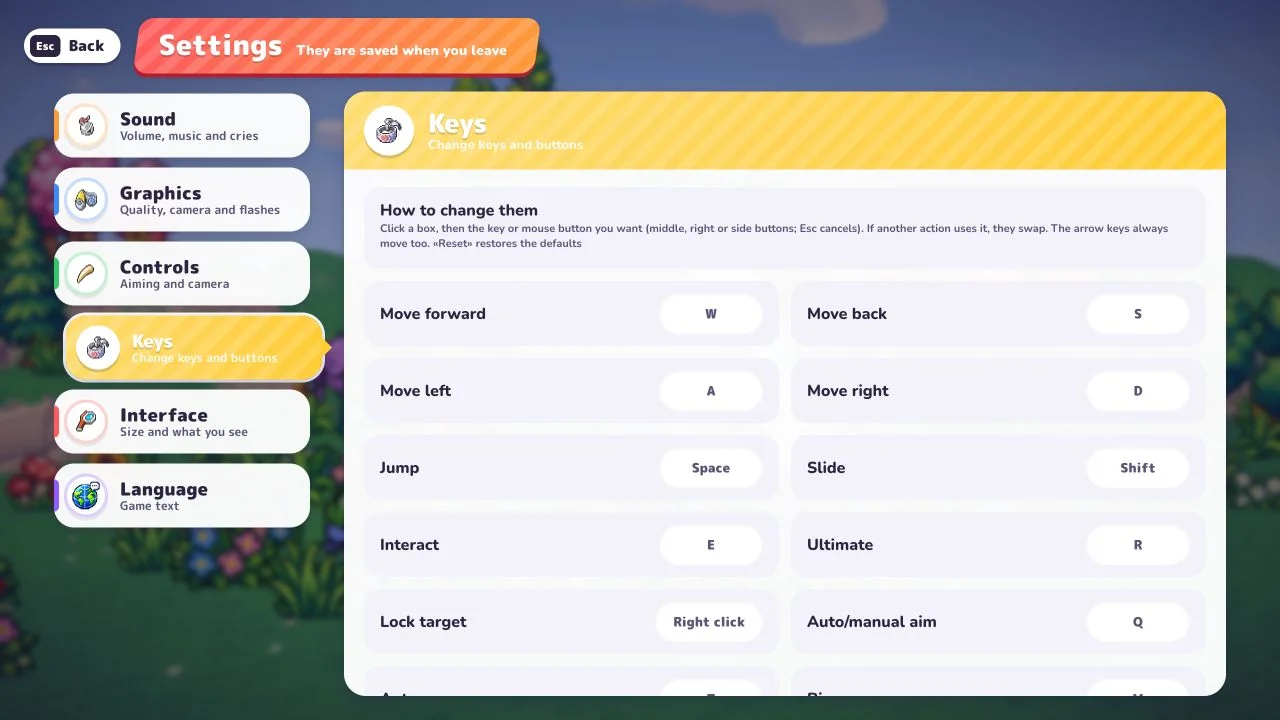
Usamos la pausa en un inicio real de Clásico. Volar/planear, fijar objetivo y la eficacia de deslizarse necesitan pruebas más amplias; aquí son asignaciones del juego, no consejos estratégicos medidos.
¿En qué se diferencian Automatic y Manual?
Abre Settings → Controls. La pantalla dice Auto: closest enemy · Manual: toward the camera: automático al enemigo más cercano y manual hacia la cámara. Ofrece botones Automatic y Manual, sensibilidad del ratón e inversión Y.
Automatic es un punto de partida útil al aprender a moverte: registramos ataques sin clics repetidos. Manual cambia la dirección indicada hacia la cámara; no es una asignación de disparo por clic. No hemos demostrado ventaja de daño para ninguna opción.
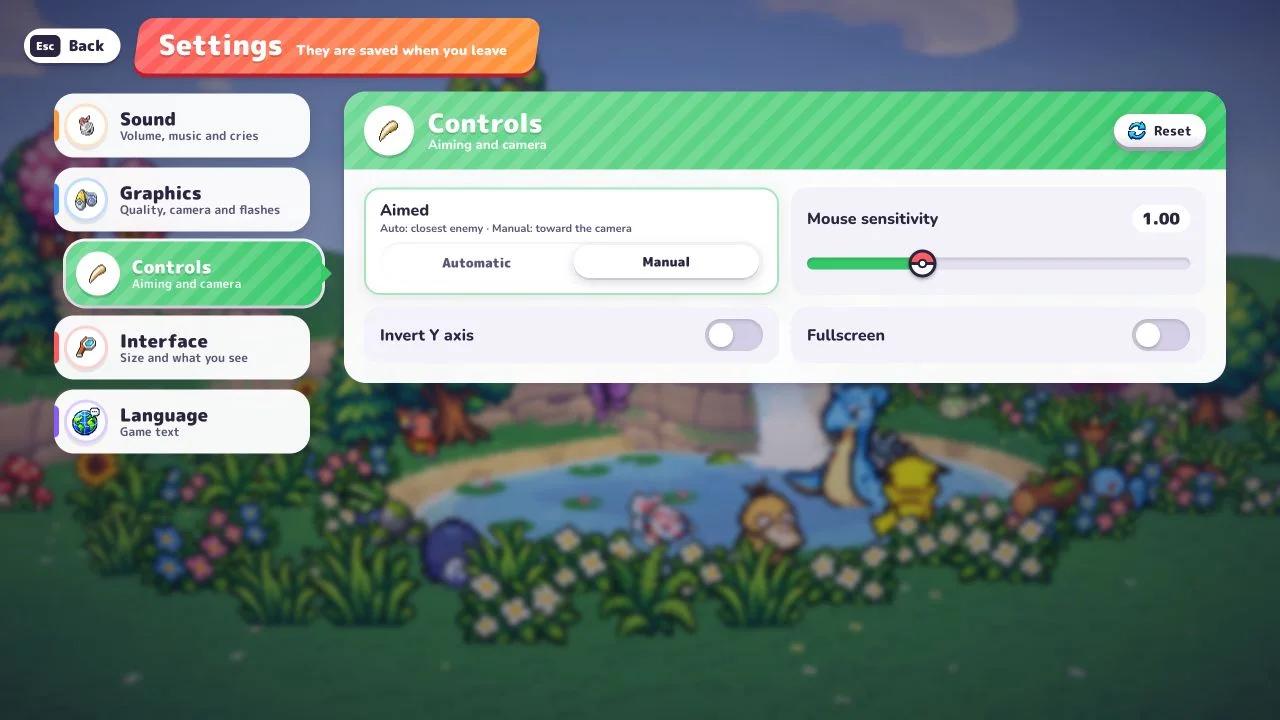
Ejemplo: los ataques no siguen la cámara
En Automatic, la regla del enemigo más cercano puede explicarlo. Comprueba el botón seleccionado en Settings → Controls antes de considerar que falla la entrada. Para practicar apuntado dirigido por cámara, elige Manual y vuelve al juego.
Ejemplo: comparar el apuntado sin reiniciar
- Durante la partida pulsa Esc y Settings → Controls.
- Anota la selección y elige la otra opción. El panel dentro de la partida indica que los cambios se aplican inmediatamente.
- Pulsa Back para volver a pausa y Continue para continuar. No necesitas Restart ni Give up.
- Mantén el compañero y compara la dirección descrita por el menú. Al terminar, recupera la selección anterior.
Comprobamos ambos botones seleccionados y el cambio desde la pausa en un breve inicio Clásico con Bulbasaur. Esto verifica el procedimiento, no tasas de acierto, alcance ni diferencias de daño. Settings del menú principal indica que los cambios se guardan al salir: usa Back después de elegir.
Si la cámara resulta demasiado sensible, anota Mouse sensitivity y compara un ajuste pequeño por separado. No cambies modo, sensibilidad y calidad a la vez: no sabrías qué causó el resultado.
¿Cómo compruebas qué cambiaron tus acciones?
Pulsa Esc e inspecciona el panel en vez de deducirlo solo por animaciones. Mostró PS, EXP, tiempo, KOs, movimientos, objetos, vitaminas y estadísticas detalladas. También ofrecía Continue, Settings, Map, Restart y Give up.
Para cerrar, usa Continue o Esc, no Restart ni Give up. Consulta los primeros pasos para entrar al juego y la comparación de iniciales para Bulbasaur, Charmander y Squirtle.
¿Y los controles del móvil?
Esta referencia es de escritorio. No verificamos controles táctiles ni de mando; la tabla de teclado no sirve como instrucciones móviles. Si falta la escena 3D, consulta problemas del navegador. Para elegir la estructura de partida, compara Clásico y Supervivencia.
Consulta las notas de actualización con fuentes para cambios fechados y sus límites. Las correcciones anunciadas se distinguen de las pruebas de esta página.
Fuentes y verificación
Revisión de menús del 18 de octubre: historial v0.6.2, Keys y Controls, con Field of view, Camera distance y Auto Ultimate. Inspeccionamos opciones sin medir rendimiento. Las observaciones de partidas y cambios de apuntado siguientes son de v0.5.5, el 17 de octubre de 2026. Siguen pendientes teléfono físico y mando en juego.
Verificado el 17 de octubre de 2026 en el juego original en inglés, Beta v0.5.5, en escritorio: Settings/Controls, cambio Automatic/Manual, flujo pausa → Settings → Back → Continue, perfil de Bulbasaur y breves inicios Classic Normal en Viridian Forest. Las teclas proceden de la leyenda de pausa; las no probadas se indican arriba. No afirmamos pruebas de tasa de acierto dirigida por cámara, partida completa, planeo, multijugador, mando ni controles táctiles.
Actualización v0.6.4 y alcance de verificación
Notas oficiales: Settings → Interface permite ocultar los objetos de la esquina; el proyecto también anuncia que las builds largas ya no tapan el minimapa. Es un cambio de visualización, no de efectos ni límites de objetos.
Nuestras pruebas — 2026-10-19: En el original en inglés, Beta v0.6.4, abrimos Settings → Interface y encontramos Run items, cuya ayuda indica que la pausa sigue enumerando todos los objetos. Lo desactivamos, salimos de ajustes, recargamos y comprobamos que seguía desactivado; después restauramos el estado activado original. Esta prueba de navegador de escritorio verifica solo el interruptor y su persistencia. No creamos una build larga para comprobar el minimapa, ni reprodujimos revisión por mala conexión o recuperación de audio en Safari. La prueba en iPhone físico/iOS Safari sigue aplazada.
Artículos relacionados
Guías
Aprender movimientos en PokéBonk: kits, niveles y huecos
Encuentra los paneles de los tres iniciales, compara niveles y entiende kits compartidos de la League, ofertas aleatorias y huecos libres.
Guías
Vídeos de PokéBonk: capítulos para empezar y partidas
Dos referencias de vídeo de PokéBonk con autores, idiomas, duración y capítulos. Compara las imágenes antiguas con nuestras guías actuales.
Guías
Objetos y vitaminas de PokéBonk: efectos y límites
Compara 12 objetos de PokéBonk: rareza, efectos, límites y costes. Distingue vitaminas, mejoras de movimientos y progreso permanente del Lab.
¿Te ha resultado útil?
¡Gracias por tu opinión!