Commandes de PokéBonk : clavier, caméra et visée
Retrouvez les touches de déplacement, saut, glissade, Ultimate et pause. Comparez les visées Automatic et Manual avec une procédure vérifiée.
Quelles touches le jeu indique-t-il ?
Vérifié le 18 octobre 2026 dans Bêta v0.6.2 → Settings → Keys. Le tableau relève les touches de notre Guest ; une configuration personnalisée peut différer. Caméra à la souris et zoom à la molette figurent aussi dans Controls. Lire une touche ne signifie pas tester chaque action en partie.
| Entrée | Action indiquée |
|---|---|
| WASD / flèches | Déplacement |
| Souris | Caméra |
| Espace | Saut |
| Maj | Glissade |
| R | Ultimate |
| E | Interaction |
| Clic droit | Verrouiller la cible |
| Q | Basculer la visée Automatic / Manual |
| T | Course automatique |
| M | Grande carte |
| Molette | Zoom de caméra |
| Échap | Pause / reprise |
Keys indique de sélectionner une case, puis une touche ou un bouton central, droit ou latéral de souris ; Échap annule. Une touche déjà utilisée échange les deux actions. Nous avons lu ces instructions sans modifier les touches. L’historique v0.6.2 indique que la course automatique dure seulement cette partie, affiche un indicateur et s’arrête en reculant ; ce comportement n’a pas été retesté.
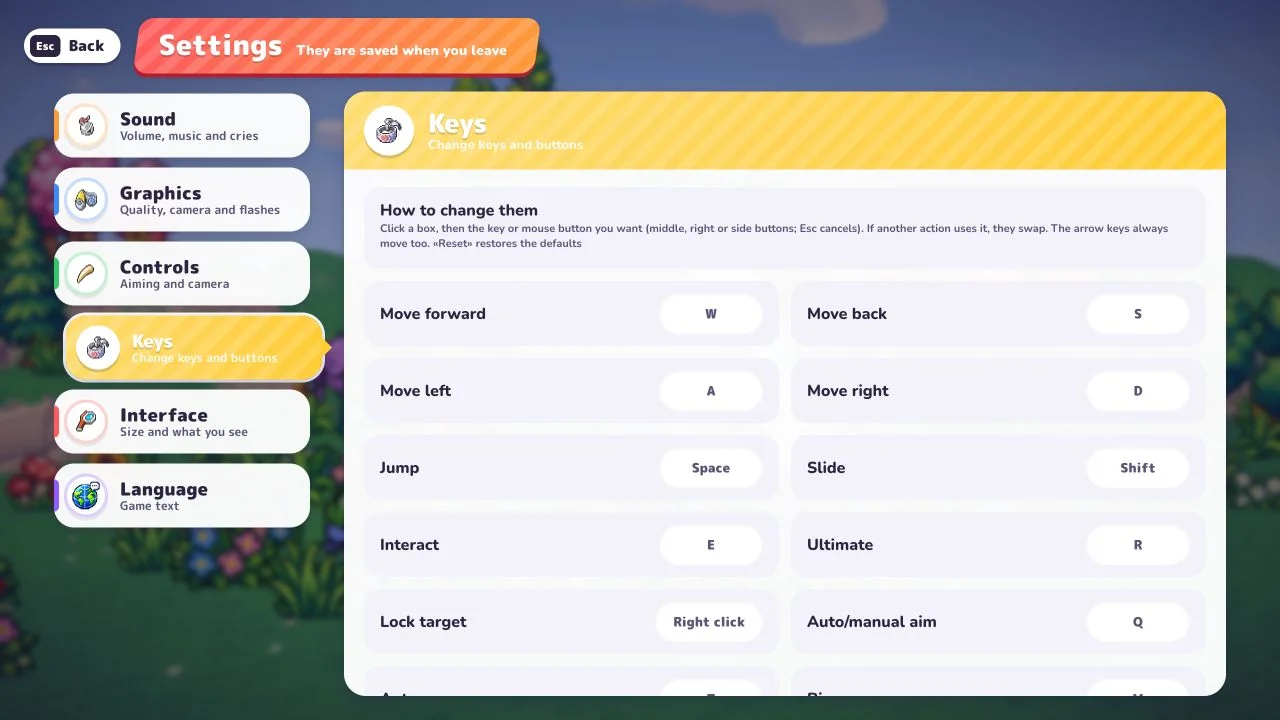
Nous avons utilisé la pause dans un véritable début en Classique. Vol, planage, verrouillage et efficacité de la glissade nécessitent d’autres essais ; ce sont ici des commandes indiquées, pas des conseils stratégiques mesurés.
Quelle différence entre Automatic et Manual ?
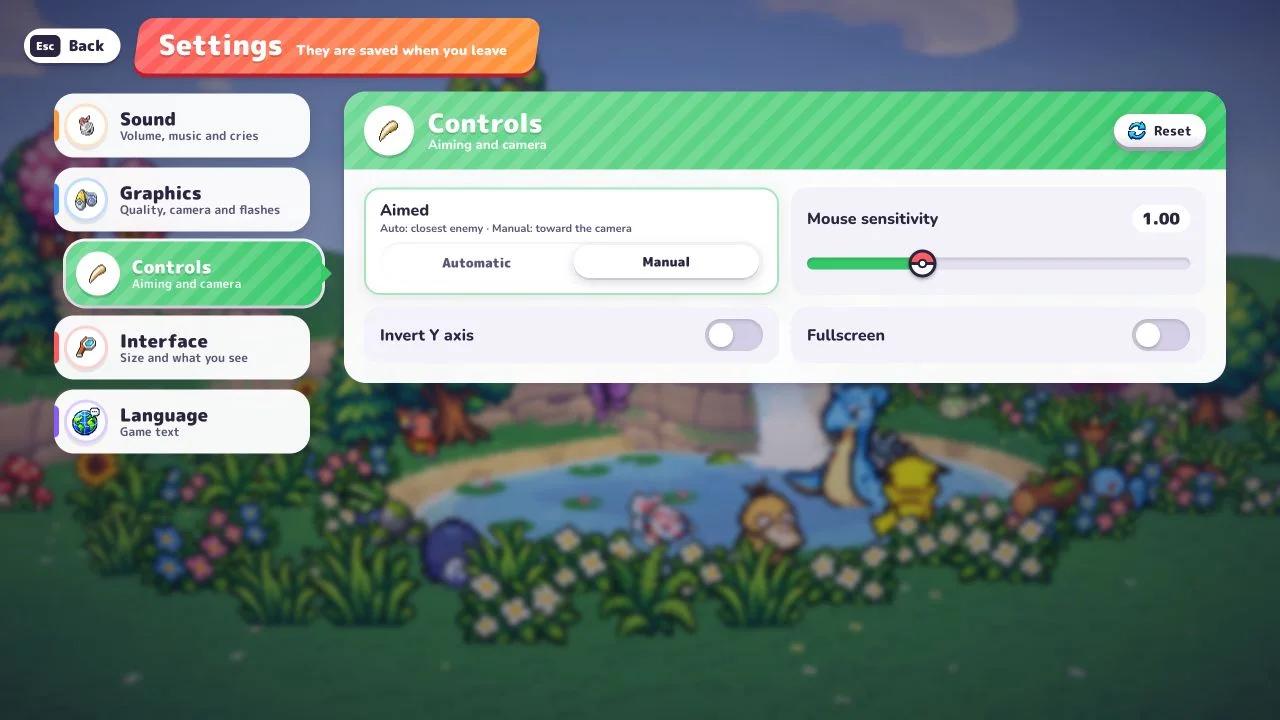
Ouvrez Settings → Controls. L’écran indique Auto: closest enemy · Manual: toward the camera : automatique vers l’ennemi le plus proche, manuel vers la caméra. Il propose les deux boutons, la sensibilité de souris et l’inversion Y.
Automatic aide à apprendre les déplacements : nos débuts de partie ont enregistré des attaques sans clics répétés. Manual change la direction de visée vers la caméra ; ce n’est pas une commande distincte de tir au clic. Aucun avantage de dégâts n’est établi ici.
Exemple : les attaques ne suivent pas la caméra
En Automatic, la règle de l’ennemi le plus proche peut l’expliquer. Vérifiez le bouton choisi dans Settings → Controls avant de conclure à un problème de commande. Pour pratiquer la visée par caméra, choisissez Manual puis revenez au jeu.
Exemple : comparer la visée sans recommencer
- En partie, appuyez sur Échap, puis Settings → Controls.
- Notez le choix actuel et sélectionnez l’autre option. Le panneau en partie indique une application immédiate.
- Utilisez Back pour revenir à la pause puis Continue pour reprendre. Restart et Give up ne sont pas nécessaires.
- Gardez le même partenaire et comparez la direction décrite. Rétablissez votre réglage à la fin.
Nous avons vérifié les deux états sélectionnés et le changement via la pause dans un court début Classique avec Bulbizarre (Bulbasaur). Cela valide la procédure, pas les taux de touche, la portée ou les dégâts. Le menu principal Settings indique une sauvegarde à la sortie : quittez avec Back.
Si la caméra est trop sensible, notez Mouse sensitivity et comparez un petit ajustement séparément. Ne changez pas visée, sensibilité et qualité ensemble : la cause du résultat serait incertaine.
Comment vérifier l’effet de vos actions ?
Appuyez sur Échap et examinez le panneau plutôt que la seule animation. Il affichait PV, EXP, temps, KOs, capacités, objets, vitamines et statistiques détaillées, ainsi que Continue, Settings, Map, Restart et Give up.
Pour fermer, utilisez Continue ou Échap, pas Restart ou Give up. Consultez le guide de départ pour l’entrée complète et les trois partenaires pour Bulbizarre, Salamèche et Carapuce.
Et les commandes sur téléphone ?
Cette référence concerne l’ordinateur. Nous n’avons vérifié ni interface tactile ni manette ; le tableau clavier n’est pas un guide mobile. Sans scène 3D, commencez par le dépannage navigateur. Pour choisir une structure, comparez Classique et Survie.
Consultez les mises à jour sourcées pour les changements datés et leurs limites. Les correctifs annoncés se distinguent des vérifications de cette page.
Sources et vérification
Vérification des menus du 18 octobre : historique v0.6.2, Keys et Controls, dont Field of view, Camera distance et Auto Ultimate. Options inspectées, sans benchmark. Les observations de parties et de changement de visée ci-dessous datent de v0.5.5, le 17 octobre 2026. Jeu sur téléphone physique et à la manette non vérifié.
Vérifié le 17 octobre 2026 dans le jeu original en anglais, Bêta v0.5.5, sur ordinateur : Settings/Controls, choix Automatic/Manual, pause → Settings → Back → Continue, profil de Bulbizarre et courts débuts Classic Normal en Viridian Forest. Le tableau vient de la légende de pause ; les commandes non testées sont signalées. Aucun benchmark de précision par caméra, partie complète, planage, multijoueur, manette ou tactile n’est revendiqué.
Mise à jour v0.6.4 et portée de vérification
Notes officielles: Settings → Interface permet de masquer les objets dans le coin ; le projet annonce aussi que les builds longs ne recouvrent plus la minicarte. Ce changement concerne l’affichage, pas les effets ni les plafonds des objets.
Nos essais — 2026-10-19: Dans l’original anglais, Beta v0.6.4, nous avons ouvert Settings → Interface et trouvé Run items, avec une aide indiquant que la pause conserve la liste complète des objets. Nous avons désactivé l’option, quitté les réglages, rechargé et confirmé qu’elle restait désactivée ; puis nous avons rétabli l’état activé initial. Cet essai sur navigateur de bureau vérifie seulement le bouton et sa persistance. Nous n’avons testé ni build long masquant la minicarte, ni vérification avec mauvaise connexion, ni récupération audio Safari. Les essais sur iPhone physique/iOS Safari restent reportés.
Articles connexes
Guides
Apprendre les capacités PokéBonk : kits et niveaux
Consultez les panneaux des trois partenaires et leurs niveaux. Comprenez kits partagés de la League, offres aléatoires et emplacements libres.
Guides
Vidéos PokéBonk : chapitres débutants et parties
Deux références vidéo PokéBonk avec auteurs, langues, durées et chapitres. Comparez les images anciennes avec nos guides actuels.
Guides
Objets et vitamines PokéBonk : effets et limites
Comparez 12 objets PokéBonk : rareté, effets, limites et compromis. Distinguez vitamines, capacités et améliorations permanentes du Lab.
Cet article vous a-t-il aidé ?
Merci pour votre avis !